
E57 часто используют как универсальный формат обмена облаками точек. Проект зарегистрирован в FARO SCENE, файл экспортирован, заказчику отправлена ссылка на скачивание. Кажется, что работа завершена.
Но именно после передачи данных нередко выясняется, что у получателя отсутствуют отдельные позиции сканирования, не отображаются панорамные изображения, часть объекта не попала в облако или геометрия оказалась смещена относительно CAD-модели.
При этом сам E57 может быть технически исправен.
Проблема в том, что одинаковое расширение файла не гарантирует одинакового содержимого. В зависимости от способа экспорта E57 может хранить организованные сканы с позициями станций либо объединённое облако точек без привычной структуры исходных измерений.
Для проектировщика эти различия не всегда принципиальны. Для специалиста, которому нужно работать с панорамами или повторно анализировать отдельные станции, они могут оказаться решающими.
Разберём, как выбрать подходящий способ экспорта в FARO SCENE, какие параметры проверить и как убедиться, что заказчик получил именно те данные, которые ему нужны.
Что такое E57 и какие данные он может содержать
E57 — стандартизованный формат обмена данными трёхмерных измерений. Его используют для передачи результатов наземного и мобильного лазерного сканирования между различными программами.
В зависимости от содержимого файл может включать:
- трёхмерные координаты точек;
- интенсивность отражённого сигнала;
- цветовые значения RGB;
- отдельные наборы точек, соответствующие сканам;
- сведения о положении и ориентации станций;
- организованную структуру измерений;
- связанные изображения;
- метаданные о системе координат и других характеристиках данных.
Однако наличие этих возможностей в стандарте не означает, что каждая программа обязательно записывает и считывает все перечисленные сведения.
Например, два E57-файла могут содержать одинаковую геометрию помещения. Но один позволит переходить между позициями сканирования и открывать панорамы, а другой будет доступен только как единое трёхмерное облако.
В первом случае передано структурированное представление исходных измерений. Во втором — преимущественно пространственная геометрия.
E57 не заменяет исходный проект SCENE
Отдельно важно понимать, что E57 — формат обмена, а не полноценная резервная копия проекта FARO SCENE.
Он не обязан сохранять историю обработки, исходную структуру регистрационных связей, все промежуточные результаты, настройки фильтрации и возможности повторения первоначального расчёта.
Структурированный E57 может содержать данные отдельных сканов и сведения об их взаимном положении. В определённых программах этого достаточно для дополнительных операций регистрации. Но возможности работы с таким файлом не обязательно совпадают с возможностями исходного проекта SCENE.
Если договор предусматривает передачу полного комплекта исходных измерений с возможностью повторной обработки, состав файлов необходимо согласовать отдельно.
И ещё одно разграничение: E57 передаёт измеренную геометрию и связанные данные, а не готовую параметрическую CAD/BIM-модель. Стены, трубы, перекрытия и оборудование не превращаются автоматически в редактируемые инженерные объекты.
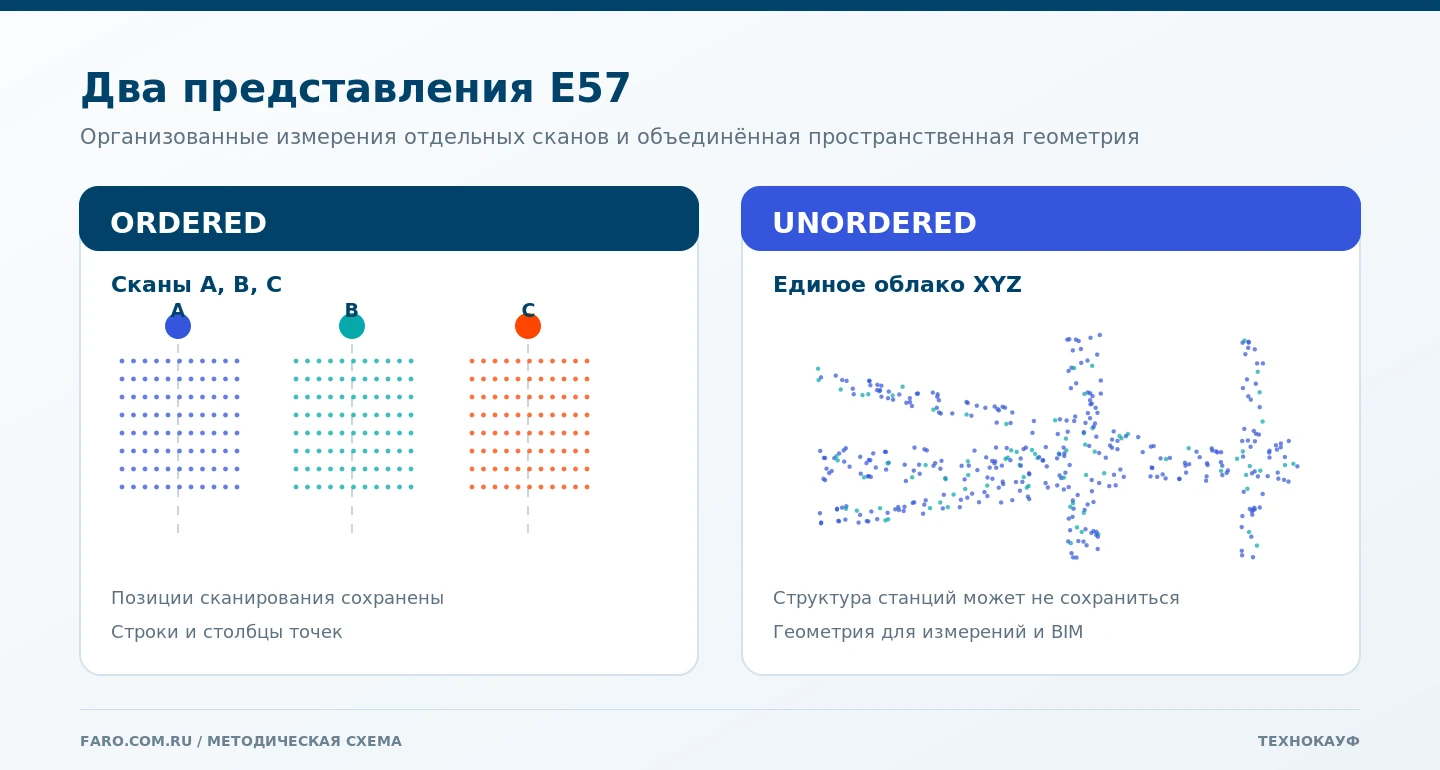
Ordered и Unordered E57: в чём разница
Это один из важнейших вопросов при подготовке данных в FARO SCENE.
В меню экспорта программы предусмотрены два основных подхода:
Export Scans — Ordered — экспорт организованных сканов с сохранением структуры исходных измерений.
Export Scan Point Clouds — Unordered — экспорт облаков точек без исходной строчно-столбцовой организации сканирования.
В зависимости от версии SCENE и выбранной операции формат E57 может быть доступен в обоих рабочих процессах. Наличие конкретного варианта следует проверить в установленной версии.
Ordered: когда необходимо сохранить станции
Наземный лазерный сканер измеряет точки с определённой позиции. Для соответствующих типов приборов измерения организуются в строки и столбцы, а отдельная станция имеет собственное положение и ориентацию.
При структурированном экспорте сохраняется информация, которая позволяет программе-получателю работать с измерениями как с отдельными сканами.
Это важно, когда заказчику требуются:
- позиции лазерного сканера;
- навигация между станциями;
- панорамные изображения;
- анализ отдельных сканов;
- совместимый процесс последующей регистрации;
- работа в специализированных облачных платформах.
Один структурированный E57 может содержать несколько станций. В некоторых рабочих процессах удобнее экспортировать каждую станцию в отдельный файл.
Выбор зависит от требований принимающей программы. Например, одна платформа ожидает единый E57 с набором сканов, а другая рекомендует отдельные E57 для каждой станции. Поэтому нельзя считать один вариант универсально правильным для любого ПО.
Unordered: когда требуется прежде всего геометрия
Неупорядоченное облако представляет собой набор пространственных точек без обязательного сохранения исходной сетки измерений сканера.
Такое представление удобно для инженерных обмеров, моделирования, визуализации и дальнейшей обработки геометрии.
В SCENE для работы с большими проектами используется Project Point Cloud — объединённое облако, организованное для эффективного отображения большого количества точек.
Его экспорт целесообразен, когда получателю нужна единая геометрическая основа, а не исходная структура каждой станции.
При этом не следует автоматически ожидать, что полученный E57 позволит вернуться к исходным позициям сканирования и выполнять все операции, доступные для структурированных данных.
Как выбрать вариант экспорта
| Задача | Предпочтительный подход | Что проверить |
|---|---|---|
| Инженерные обмеры по единому облаку | Project Point Cloud / Unordered E57 | Полнота геометрии и плотность точек |
| Навигация между станциями | Ordered E57 | Позиции сканирования и их импорт |
| Работа с панорамами | Поддерживаемый экспорт с изображениями | Наличие изображений и их привязка к станциям |
| Передача отдельных сканов для анализа | Ordered E57 | Сохранение отдельных станций и нужных атрибутов |
| Подготовка данных для CAD/BIM | E57 согласованного типа | Поддержка формата, координаты, детализация |
| Повторение полной обработки проекта | Исходные сканы и необходимые файлы SCENE | Достаточность переданных исходных данных |
Эта таблица помогает выбрать рабочий процесс, но не заменяет проверки совместимости с конкретным приложением.
Главный принцип: сначала определить, что получатель должен делать с облаком, и только потом выбирать Ordered или Unordered.
Перед экспортом: что согласовать с заказчиком
Даже правильно выбранный тип E57 не решит задачу, если стороны по-разному понимают состав конечных данных.
До экспорта полезно уточнить несколько вопросов.
Какая программа будет использоваться? Важно знать не только название приложения, но и его версию. Поддержка структурированных E57, изображений и отдельных атрибутов может различаться.
Нужны ли позиции станций? Для обычного моделирования может быть достаточно объединённого облака. Для панорамной навигации или анализа исходных измерений — нет.
Какие атрибуты обязательны? RGB, интенсивность, изображения и данные о сканах желательно перечислить отдельно.
Какая система координат требуется? Нужно согласовать плановые координаты, высоты, единицы измерения и правила перехода к локальной системе, если она используется.
Для чего предназначены данные? Требования к облаку для предварительной компоновки оборудования и для моделирования небольших конструктивных элементов могут значительно отличаться.
Если заказчик не определился с программой-получателем, разумно передать небольшой тестовый фрагмент и проверить его использование до подготовки полного комплекта.
Шаг 1. Завершите регистрацию и проверьте геометрию
Экспорт не исправляет ошибки регистрации.
Если две станции неправильно совмещены в SCENE, E57 сохранит соответствующее взаимное положение облаков.
Поэтому сначала необходимо убедиться, что проект готов к передаче.
Проверьте структуру регистрации: все ли нужные станции включены в проект, нет ли ошибочных связей и проблемных переходов между кластерами.
Посмотрите на перекрывающиеся поверхности в нескольких характерных местах. Для обнаружения небольших смещений полезны сечения через стены, колонны и другие неподвижные элементы.
Если проект привязан к геодезической основе, отдельно проверьте его положение по контрольным измерениям.
Не стоит использовать только среднее расхождение из отчёта регистрации. Этот показатель характеризует согласование определённых данных, но не является самостоятельным доказательством абсолютной точности объекта.
Перед экспортом необходимо также убедиться, что последние изменения регистрации сохранены, а соответствующие облака и производные данные обновлены.
Отчёт регистрации желательно хранить отдельно от итогового E57, особенно если он входит в комплект результатов инженерной съёмки. Подробно методика описана в статье «Как проверить качество регистрации лазерных сканов в FARO SCENE».
Шаг 2. Выберите источник данных и режим экспорта
В SCENE следует различать несколько объектов:
- исходные зарегистрированные сканы;
- Scan Point Clouds — пространственные облака отдельных сканов;
- Project Point Cloud — объединённое проектное облако.
Они не являются полностью взаимозаменяемыми представлениями.
Если нужны отдельные станции
В подходящих рабочих процессах SCENE используйте раздел Export, затем Export Scans — Ordered.
В настройках выберите E57, если он доступен для данного способа экспорта.
Далее определите, требуется один файл со всеми станциями или отдельный файл для каждой станции.
Опция Export each scan into a separate file влияет на организацию поставки, а не сама по себе на необходимость сохранения структуры сканов.
Передача одним файлом может быть удобнее для некоторых облачных платформ. Несколько файлов — для других рабочих процессов, включая определённые варианты импорта в Autodesk ReCap.
Для конкретной программы-получателя следует использовать проверенный вариант.
Если нужно единое облако
В этом случае подходит экспорт подготовленного Project Point Cloud либо соответствующих неупорядоченных облаков.
Преимущество — удобное представление всей геометрии в едином пространстве.
Однако нужно отдельно проверить, что объединённое облако содержит необходимые зоны и не подвергалось избыточному прореживанию.
Для больших проектов полезно сравнить пространственные границы исходного и экспортированного облаков, чтобы исключить случайную потерю целого помещения или этажа.
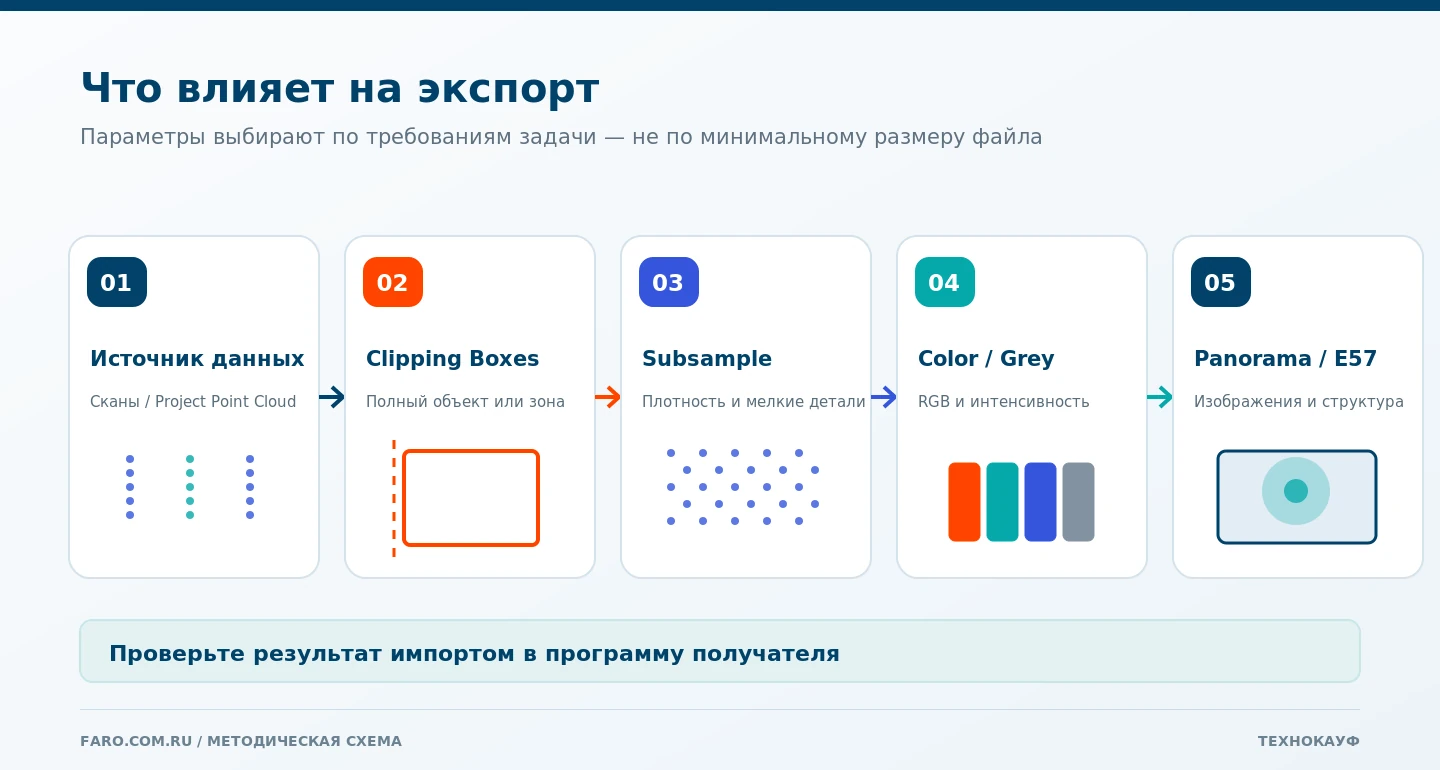
Шаг 3. Проверьте Clipping Boxes и состав экспортируемой области
Одна из наиболее неприятных ошибок — отсутствие части объекта в готовом E57.
Причиной могут оказаться не повреждённые данные, а активные ограничения рабочей области.
В SCENE для работы с отдельными участками проекта используются Clipping Boxes — объёмные области, ограничивающие отображаемую часть облака.
Они позволяют скрывать ненужные точки, не удаляя их из исходного проекта.
Однако при экспорте Scan Point Clouds и Project Point Cloud активные Clipping Boxes могут учитываться при формировании итоговых данных.
Представим, что инженер работал с машинным залом, ограничил отображение одним помещением, затем экспортировал проектное облако всего здания. Если соответствующее ограничение осталось активным, итоговый файл может содержать только выбранную область.
Поэтому перед экспортом:
- Проверьте наличие активных Clipping Boxes.
- Определите, какую часть объекта действительно необходимо передать.
- Отключите временные ограничения, если требуется полное облако.
- Если экспортируете только отдельную зону, зафиксируйте её границы.
- После экспорта проверьте фактический пространственный охват данных.
Это особенно важно для проектов, состоящих из нескольких этажей, зданий или производственных участков.
Шаг 4. Настройте плотность и ограничения расстояния
Параметры экспорта позволяют уменьшать размер файлов, но вместе с этим могут изменять полноту измерений.
Min. Distance и Max. Distance
При экспорте исходных сканов эти параметры ограничивают точки по расстоянию от позиции сканера.
Точки ближе установленного минимума или дальше заданного максимума исключаются.
Это полезно, когда необходимо убрать нежелательные измерения вблизи прибора или ограничить дальние участки, не относящиеся к задаче.
Но неверная граница способна исключить нужную геометрию.
Например, если часть конструкций находится на расстоянии 35 м от станции, ограничение Max. Distance значением 30 м приведёт к потере соответствующих точек.
Поэтому значения следует выбирать по реальному объекту, а не переносить из чужого примера настроек.
Subsample
Параметр Subsample используется для уменьшения числа точек.
В тех режимах SCENE, где прореживание задаётся через Rows и Columns, программа сохраняет измерения с определённым шагом по строкам и столбцам исходного скана.
Например:
- значение 1 — сохраняется каждая строка и каждый столбец;
- значение 2 — каждая вторая строка и каждый второй столбец;
- значение 4 — каждая четвёртая строка и каждый четвёртый столбец.
Если обе величины установлены на 2, число сохраняемых измерений на полной регулярной сетке составит приблизительно четверть первоначального количества.
При этом такое прореживание не означает, что расстояние между соседними точками на поверхности станет одинаковым.
Прореживание по строкам и столбцам скана отличается от пространственного прореживания облака с фиксированным шагом в миллиметрах.
На дальних поверхностях расстояние между точками, как правило, больше, чем на близких, даже при одинаковом угловом шаге сканирования.
Для предварительной визуализации уменьшенная плотность может быть достаточной. Для моделирования тонких труб, кабельных трасс, креплений и небольших конструктивных элементов — уже нет.
Поэтому рекомендуется сохранять два уровня данных:
Мастер-копию — проверенный комплект с максимально необходимой полнотой исходных измерений.
Рабочую копию — облегчённый вариант, подготовленный под конкретную задачу.
Снижать плотность единственного передаваемого облака без согласования с заказчиком не стоит.
Шаг 5. Сохраните необходимые атрибуты и панорамы
Для многих проектов одних координат XYZ недостаточно.
При обследовании промышленных объектов может потребоваться различать оборудование по цвету, изучать отражательные свойства поверхностей или использовать панорамы для визуального осмотра.
Цвет и интенсивность
В SCENE для поддерживаемых вариантов экспорта предусмотрена настройка Color and Grey.
Она позволяет передавать цветовые значения и данные оттенков серого или интенсивности, если такие сведения присутствуют в исходных измерениях.
При этом важно понимать, что RGB и интенсивность — разные характеристики.
RGB описывает цвет поверхности, полученный с использованием камеры или другого источника цветовой информации.
Интенсивность характеризует зарегистрированный отражённый сигнал лазерного измерения в соответствующем представлении данных.
Наличие одного атрибута не гарантирует наличие другого. После экспорта следует проверить оба атрибута отдельно, если они требуются техническим заданием.
Панорамные изображения
Если заказчику нужны сферические изображения и переходы между позициями сканирования, необходимо проверить не только структуру E57, но и настройки передачи изображений.
В подходящих режимах экспорта SCENE используется параметр Full Color Resolution Panorama Image.
Он позволяет включать полноразмерные панорамные изображения, когда соответствующие исходные данные доступны.
Но включённый параметр ещё не гарантирует, что конкретная программа-получатель правильно отобразит изображения и свяжет их со станциями.
Особенности использования панорам зависят от версии SCENE, типа исходных сканов и реализации импорта в другое приложение.
В SCENE 2026 появились дополнительные возможности включения панорамных изображений при экспорте Project Point Cloud в E57.
Поэтому было бы некорректно утверждать, что панорамы принципиально возможны только при одном варианте экспорта.
Однако наличие изображений в E57 не следует автоматически приравнивать к сохранению полной структуры исходных станций.
Это две самостоятельные характеристики, которые необходимо проверять.
Если получателю нужны и структурированные сканы, и панорамы, лучше заранее выполнить небольшой тестовый экспорт с теми же настройками, которые будут использоваться для полного проекта.
Шаг 6. Проверьте систему координат
Одна из самых серьёзных проблем при передаче E57 — ситуация, когда файл корректно открывается, но облако оказывается смещено или повёрнуто относительно проектной геометрии.
Причина может заключаться в различном понимании системы координат.
Стандарт E57 предусматривает возможность хранения сведений о системе координат в метаданных, в том числе в поле coordinateMetadata.
Однако это поле необязательное, а его заполнение и интерпретация зависят от программного обеспечения.
Следовательно, наличие расширения .e57 само по себе не гарантирует, что получатель правильно определит геодезическую основу проекта.
Что нужно зафиксировать
Перед передачей данных необходимо указать:
- систему плановых координат;
- систему высот;
- единицы измерения;
- ориентацию осей;
- используемую геодезическую или локальную основу;
- наличие преобразований координат;
- параметры перехода к локальной рабочей системе, если он применялся.
В E57 декартовы координаты обычно представлены в метрах в соответствии с требованиями формата.
Однако CAD/BIM-программа получателя может использовать иные единицы для собственного проекта.
Необходимо проверить, что при импорте не произошёл неправильный пересчёт масштаба.
Большие геодезические координаты и CAD/BIM
Отдельная проблема возникает при работе с большими абсолютными координатами.
Некоторые CAD/BIM-процессы чувствительны к значительному удалению геометрии от внутреннего начала координат.
В таком случае может быть целесообразно подготовить локальную копию облака, расположенную ближе к рабочему началу координат модели.
Но вместе с ней необходимо передать параметры преобразования.
Иначе проектировщик получит удобное для моделирования облако, которое впоследствии окажется сложно правильно совместить с другими геодезическими данными.
Система координат должна быть частью задания на передачу данных, а не предположением принимающей стороны.
Шаг 7. Проверьте экспортированный E57 в другой программе
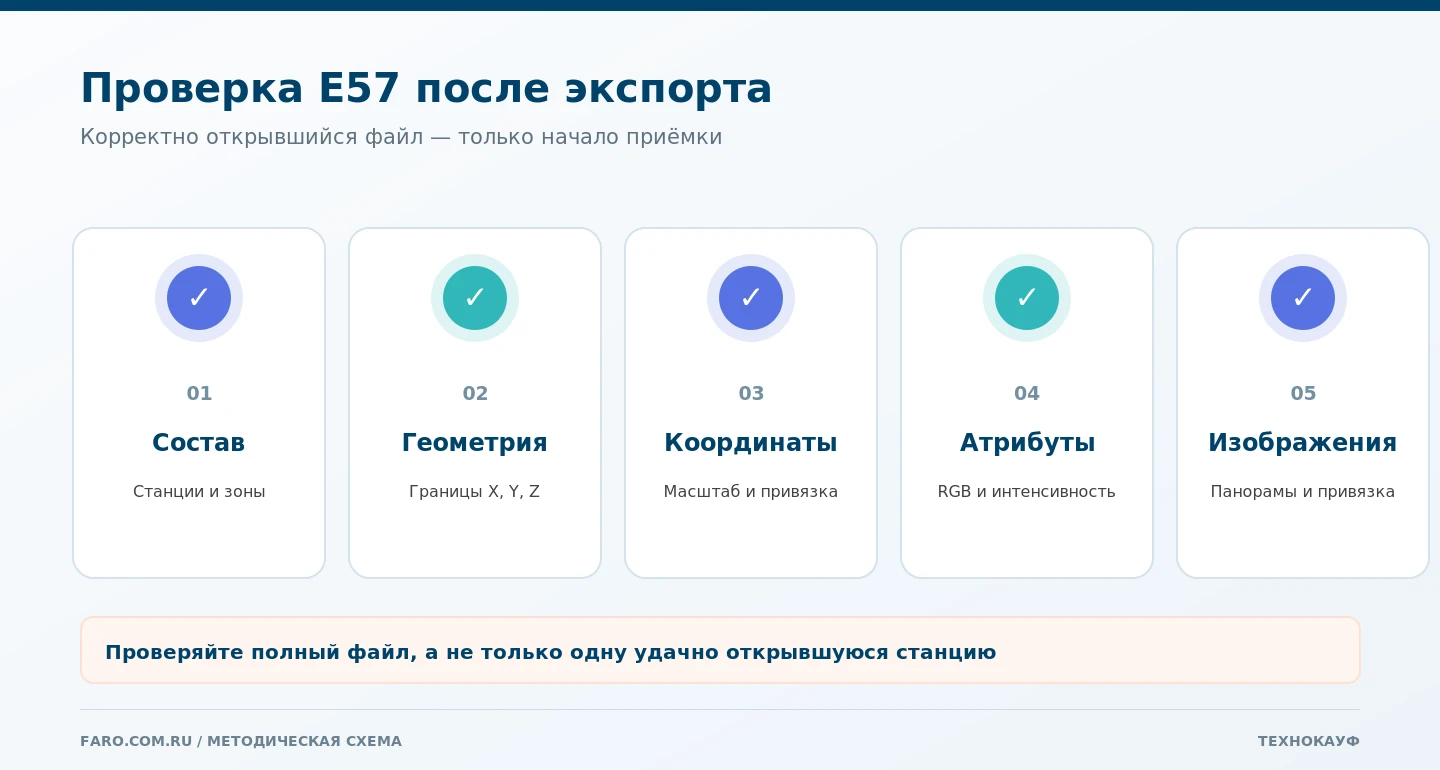
Самая важная проверка выполняется после экспорта.
Файл необходимо открыть вне исходного проекта SCENE — желательно именно в той программе, которую будет использовать заказчик.
Недостаточно убедиться, что приложение не выдаёт сообщение об ошибке. Нужно проверить содержание.
| Что проверять | Как оценивать |
|---|---|
| Состав станций | Совпадает ли с согласованным перечнем |
| Количество точек | Соответствует ли ожидаемому после фильтрации и прореживания |
| Пространственные границы | На месте ли все этажи, помещения и участки |
| Контрольные расстояния | Не изменился ли масштаб |
| Координаты | Совпадают ли контрольные положения с исходным проектом |
| RGB и интенсивность | Доступны ли требуемые атрибуты |
| Панорамы | Отображаются ли изображения и правильно ли связаны со станциями |
| Организация сканов | Сохранилось ли необходимое разделение |
| Производительность | Можно ли практически работать с данными |
Почему важно сравнивать пространственные границы
Допустим, исходный проект включает три производственных корпуса.
После экспорта E57 открывается без ошибок, выглядит корректно и содержит несколько миллионов точек.
Но при проверке диапазонов координат выясняется, что один корпус отсутствует.
Если ограничиться просмотром первого доступного помещения, такую ошибку легко пропустить.
Поэтому для крупных проектов полезно сравнивать минимум и максимум координат X, Y и Z в исходном и экспортированном наборах данных, учитывая возможное преобразование системы координат.
Это не заменяет визуальный контроль, но быстро выявляет грубые ошибки состава.
Почему количество точек не является показателем точности
Уменьшение числа точек после экспорта не обязательно означает ухудшение геометрического качества.
На итоговое количество влияют фильтрация, исключение дубликатов, прореживание и выбор экспортируемой области.
Поэтому количество точек нужно рассматривать как характеристику состава данных.
Если число точек уменьшилось значительно сильнее ожидаемого, это повод разобраться в настройках. Но само по себе оно не позволяет оценить точность регистрации или соответствие техническому заданию.
Отдельно проверьте работу с панорамами
Для структурированного E57 убедитесь, что принимающая программа отображает позиции сканирования.
Затем откройте несколько панорам в разных частях объекта.
Проверьте, что изображения соответствуют действительным позициям и обеспечивают ожидаемую навигацию.
Если панорамы отсутствуют, проблема может заключаться в настройках экспорта, особенностях исходных данных либо ограничениях импортирующего приложения.
Как передать E57 для работы в Autodesk ReCap и Revit
Для проектирования в Autodesk Revit облака точек часто предварительно подготавливают в Autodesk ReCap.
Один из распространённых маршрутов выглядит так:
FARO SCENE → E57 → Autodesk ReCap → RCP/RCS → Revit.
Однако это не единственный возможный способ. В SCENE также существуют рабочие процессы непосредственного экспорта в представления ReCap.
Если для последующей работы необходимы отдельные станции и панорамная навигация, следует отдельно проверить соответствующий структурированный экспорт E57 и его импорт в ReCap.
Для задач, где требуется только геометрия, может оказаться достаточно объединённого облака.
Важно понимать назначение форматов:
- E57 — формат обмена измерительными данными;
- RCS — формат индексированных облаков точек в экосистеме Autodesk;
- RCP — проектный файл ReCap, который может ссылаться на соответствующие данные облаков.
Преобразование формата не повышает точность исходного сканирования.
Если при регистрации в SCENE допущена ошибка, импорт в ReCap и Revit не устранит её автоматически.
Перед созданием BIM-модели необходимо проверить совпадение облака с проектной системой координат и достаточность детализации.
Для последующей обработки можно использовать FARO As-Built и другие профильные инструменты CAD/BIM.
Типовые проблемы после экспорта E57
Ниже приведены наиболее распространённые ситуации и порядок первичной диагностики.
| Проблема | Что проверить |
|---|---|
| Отсутствует часть здания | Состав кластеров, Clipping Boxes, выделенные области, источник экспорта |
| Не отображаются позиции сканера | Ordered/Unordered, структуру E57 и возможности импортирующей программы |
| Пропали панорамные изображения | Full Color Resolution Panorama Image, доступность исходных изображений и совместимость |
| Облако стало слишком разреженным | Subsample, предварительную фильтрацию и параметры создания Project Point Cloud |
| Нет цветовой информации | Color and Grey, наличие RGB в исходных данных, настройки импорта |
| Нет интенсивности | Наличие соответствующих исходных атрибутов и параметры их передачи |
| Облако смещено относительно CAD-модели | Систему координат, локальные преобразования и начало координат |
| Масштаб не соответствует исходному объекту | Единицы измерения и параметры импорта |
| Станции импортированы неправильно | Поддерживаемую структуру E57 и способ группировки сканов |
| Нельзя повторить первоначальную регистрацию | Полноту исходных данных и наличие проекта SCENE |
| Файл слишком тяжёлый для работы | Требуемую плотность, состав атрибутов, размер области и возможности принимающего ПО |
Особенно важно не пытаться решать все эти проблемы уменьшением размера файла.
Например, дополнительное прореживание может сделать E57 удобнее для просмотра, но одновременно лишить проектировщика необходимой детализации.
А повторный экспорт в другом формате не исправит ошибочную геодезическую привязку, если она уже содержится в исходном проекте.
Что передавать вместе с E57
Крупный E57 без сопроводительной информации может быть гораздо менее полезным, чем аккуратно подготовленный комплект измерительных данных.
Для ответственных проектов рекомендуем включать в поставку:
- Итоговый E57 с понятным именованием и обозначением версии.
- Описание системы координат — плановая и высотная основы, единицы, параметры преобразований.
- Ведомость состава данных — объект, зоны, станции, дата съёмки и известные исключения.
- Отчёт регистрации — если он предусмотрен договором или необходим для подтверждения качества.
- Сведения о фильтрации и прореживании — чтобы получатель понимал, передана ли полная или облегчённая версия.
- Панорамные изображения и дополнительные файлы — если они не включены в E57 либо предусмотрены отдельно.
- Контрольные суммы — для проверки целостности при передаче больших файлов.
Не все перечисленные материалы обязательны для каждого проекта.
Но заказчик должен понимать, что именно находится в полученном файле, в какой системе координат представлены измерения и какие ограничения необходимо учитывать.
Короткий контрольный список перед отправкой
Перед передачей E57 полезно ответить на семь вопросов:
- Все ли необходимые станции и зоны включены?
- Правильно ли выбран способ экспорта Ordered/Unordered?
- Не повлияли ли на результат Clipping Boxes и другие ограничения?
- Достаточна ли плотность точек для конечной задачи?
- Сохранились ли необходимые RGB, интенсивность и панорамы?
- Правильно ли переданы система координат и масштаб?
- Открылся ли файл в программе-получателе с ожидаемым содержимым?
Если на какой-то вопрос нет уверенного ответа, лучше выполнить дополнительную проверку до отправки данных.
Практический вывод
E57 — удобный формат обмена результатами лазерного сканирования, но его возможности не следует путать с гарантированным составом конкретного файла.
В FARO SCENE необходимо правильно выбрать между структурированными сканами и неупорядоченным облаком, проверить настройки экспорта, сохранить необходимые атрибуты и убедиться в корректности координатной привязки.
При передаче данных особенно важно учитывать требования программы-получателя.
Для одной задачи будет достаточно объединённого облака точек. Для другой понадобятся позиции сканирования и панорамные изображения. Для повторной обработки — исходные данные и дополнительные файлы проекта.
Качественная передача данных — это не просто успешно созданный E57, а результат, который получатель может открыть, проверить и использовать без потери необходимой инженерной информации.
Подробнее о регистрации, обработке и экспорте лазерных сканов — в разделе FARO SCENE. Вопросы подготовки облаков для CAD/BIM рассмотрены в разделе FARO As-Built.
Если необходимо согласовать формат поставки, настройки обработки или рабочий процесс между разными программами, эти задачи можно обсудить со специалистами Технокауф.